完整使用教程
从零开始空中演奏
按照以下步骤,5 分钟内完成配置,开始你的第一次手势演奏。
01
需要单独下载
安装 LoopMIDI — 创建虚拟 MIDI 端口
Ableton Live 等主流 DAW 不支持插件之间直接传递 MIDI 信号,需要借助虚拟 MIDI 端口作为中转。LoopMIDI 是 Windows 上最常用的免费工具,专门用于创建这类虚拟通道。
- 从 tobias-erichsen.de 下载并安装 loopMIDI
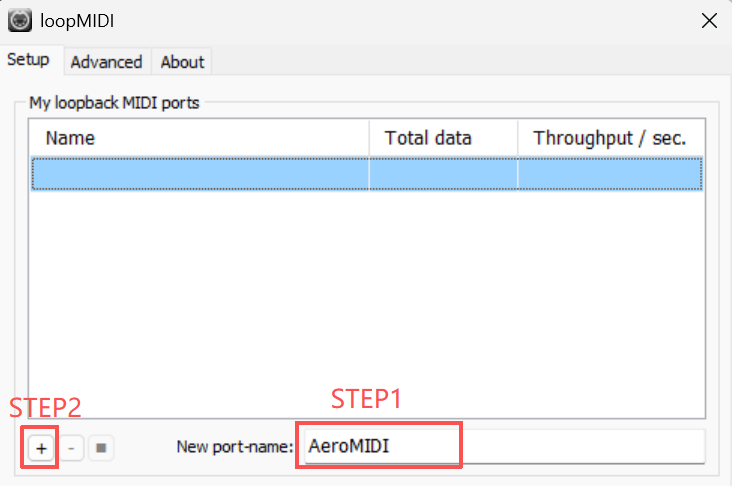
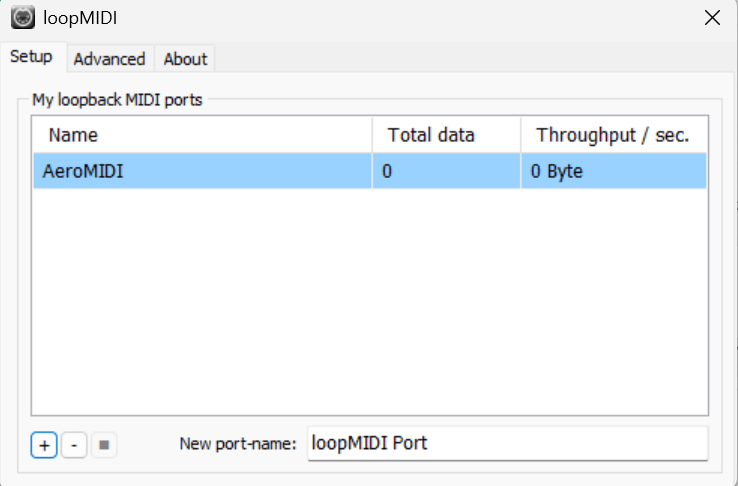
- 打开 LoopMIDI,在底部
New port-name输入框中填写AeroMIDI - 点击左下角
+按钮,端口名称将出现在上方列表中 - 保持 LoopMIDI 在后台运行(最小化即可)
02
安装 AeroMIDI 插件
运行安装包,VST3 插件和手势追踪程序将自动安装到系统的 VST3 目录,无需任何手动配置。
- 下载并运行
AeroMIDI_Setup.exe - 按提示完成安装,安装到您的 VST3 指定目录下
- 安装完成后,在 DAW 中重新扫描 VST3 插件目录
- 插件打开时会自动启动摄像头追踪程序,无需手动运行
03
配置 DAW(以 Ableton Live 为例)
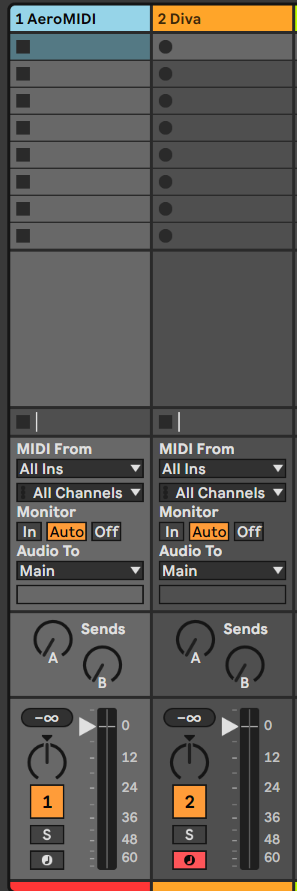
需要在 DAW 的 MIDI 设置中启用 AeroMIDI 虚拟端口,并在轨道上加载插件。
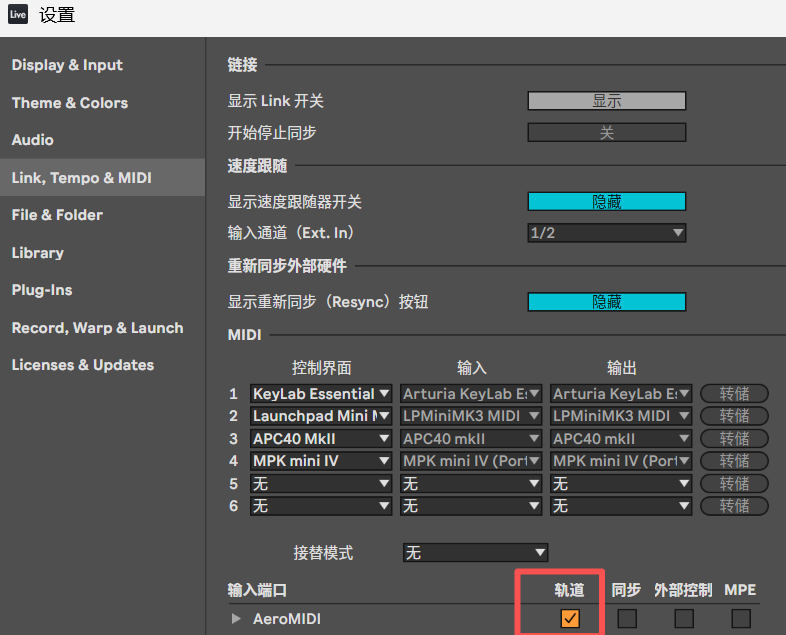
- 打开 Ableton Live → 设置 →
Link, Tempo & MIDI - 在底部 输入端口 列表中找到
AeroMIDI - 勾选
轨道(Track)选项(如截图所示红框位置) - 新建一个专用 MIDI 轨道,在该轨道上加载 AeroMIDI VST3 插件
- 将需要被控制的合成器(如 Diva、Serum 等)放在其他轨道,通过 MIDI CC 映射接收手势信号
04
插件界面详解 — Multi-CC 模式
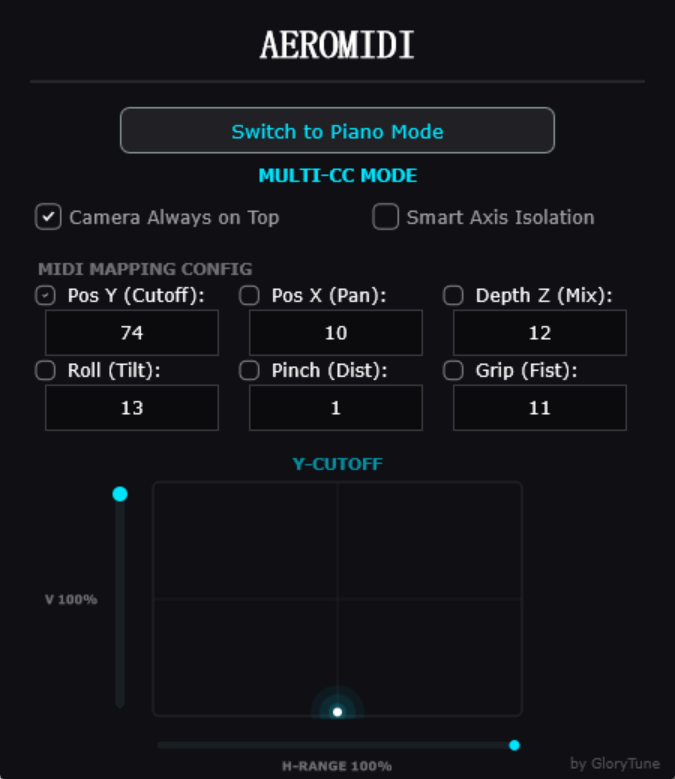
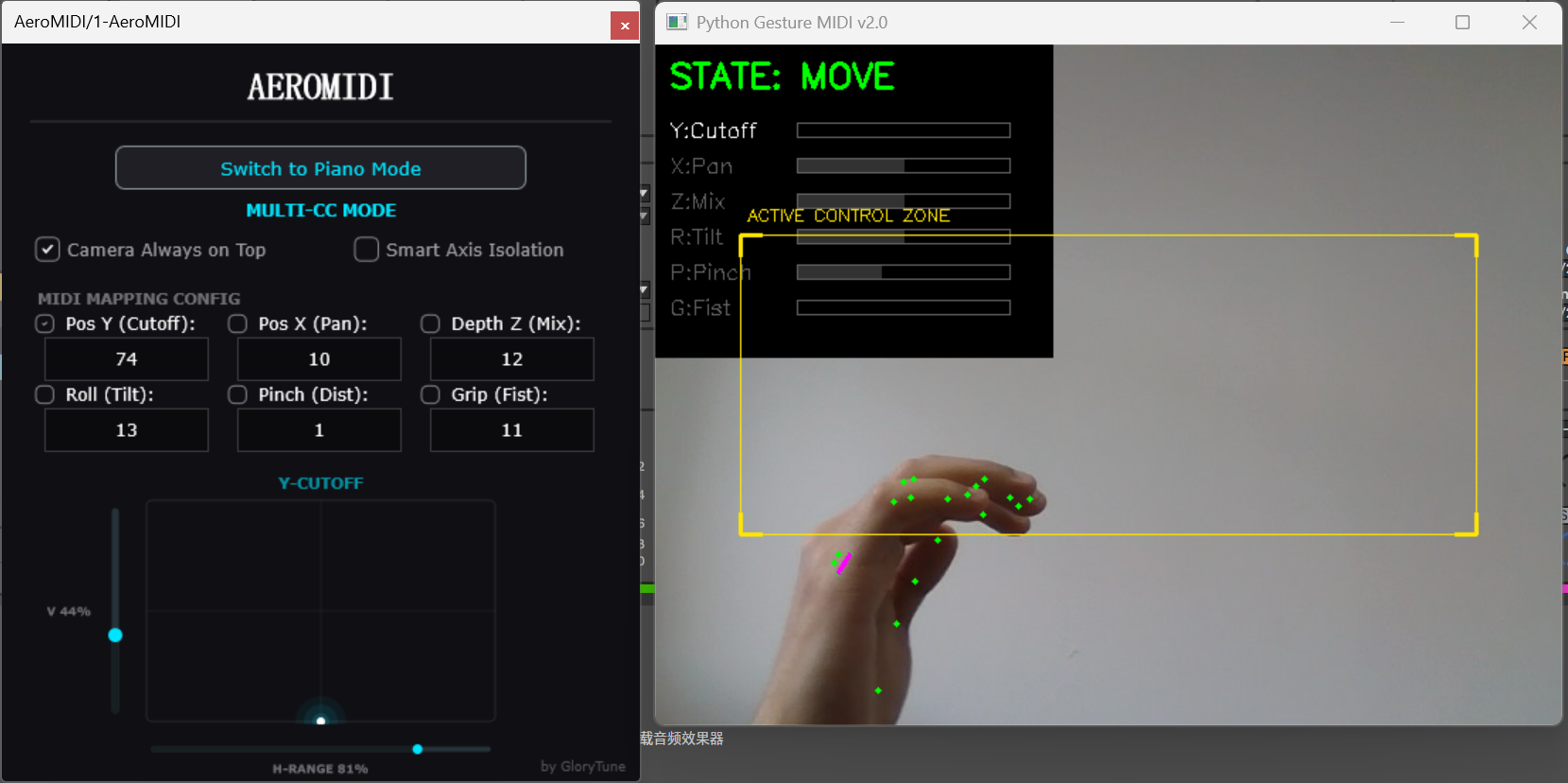
Multi-CC 模式是主要的连续控制模式,手的空间位置和姿态被实时映射到最多 6 个 MIDI CC 通道。
六个控制维度
Pos Y (Cutoff)
手的纵向高度 — 上移数值增大,常用于滤波器截止频率
Pos X (Pan)
手的横向位置 — 左右移动控制声像或效果量
Depth Z (Mix)
手与摄像头的距离 — 靠近或远离控制混音量
Roll (Tilt)
手腕旋转角度 — 手掌翻转控制参数
Pinch (Dist)
拇指与食指间距 — 捏合动作控制参数
Grip (Fist)
手指整体握紧程度 — 握拳动作控制参数
H-RANGE / V-RANGE — 有效控制区域
插件底部的两个滑块用于设置摄像头画面中的有效控制区域范围。H-RANGE 调节水平宽度,V-RANGE 调节垂直高度。缩小范围可以提升控制精度;扩大范围适合大幅度动作。摄像头窗口中黄色虚线框即为当前有效区域。
Smart Axis Isolation
启用后,插件会自动检测当前运动幅度最大的轴,暂时锁定其他轴的输出,避免多维度相互干扰。适合需要精准单轴控制的场景。
05
Piano 模式 — 空中弹奏 MIDI 音符
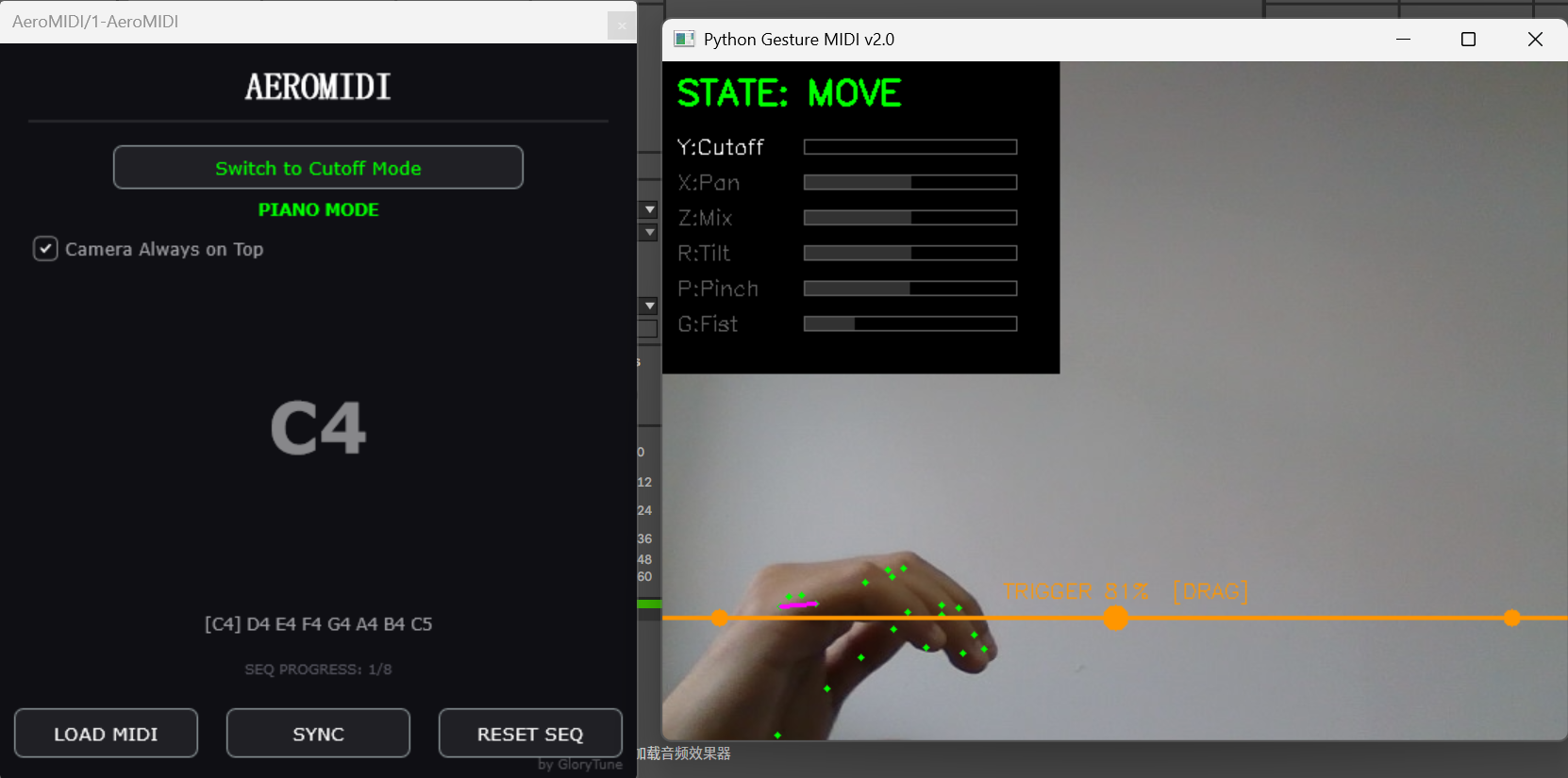
切换到 Piano 模式后,AeroMIDI 变为触发式音符控制器。手向下穿过摄像头中的触发线时,发出对应的 MIDI 音符。
- 点击插件顶部的
Switch to Piano Mode按钮切换模式 - 插件主界面显示当前音符名称(如 C4),底部为音阶映射
- 摄像头窗口中会出现一条橙色触发线,手从上方向下穿过此线即可触发音符
- 在摄像头窗口中用鼠标拖拽触发线,可自由调整触发高度
- 手的左右位置决定音符音高,在屏幕中越靠右音符越高
- 点击
LOAD MIDI可加载自定义音阶映射文件
06
在合成器中映射 MIDI CC
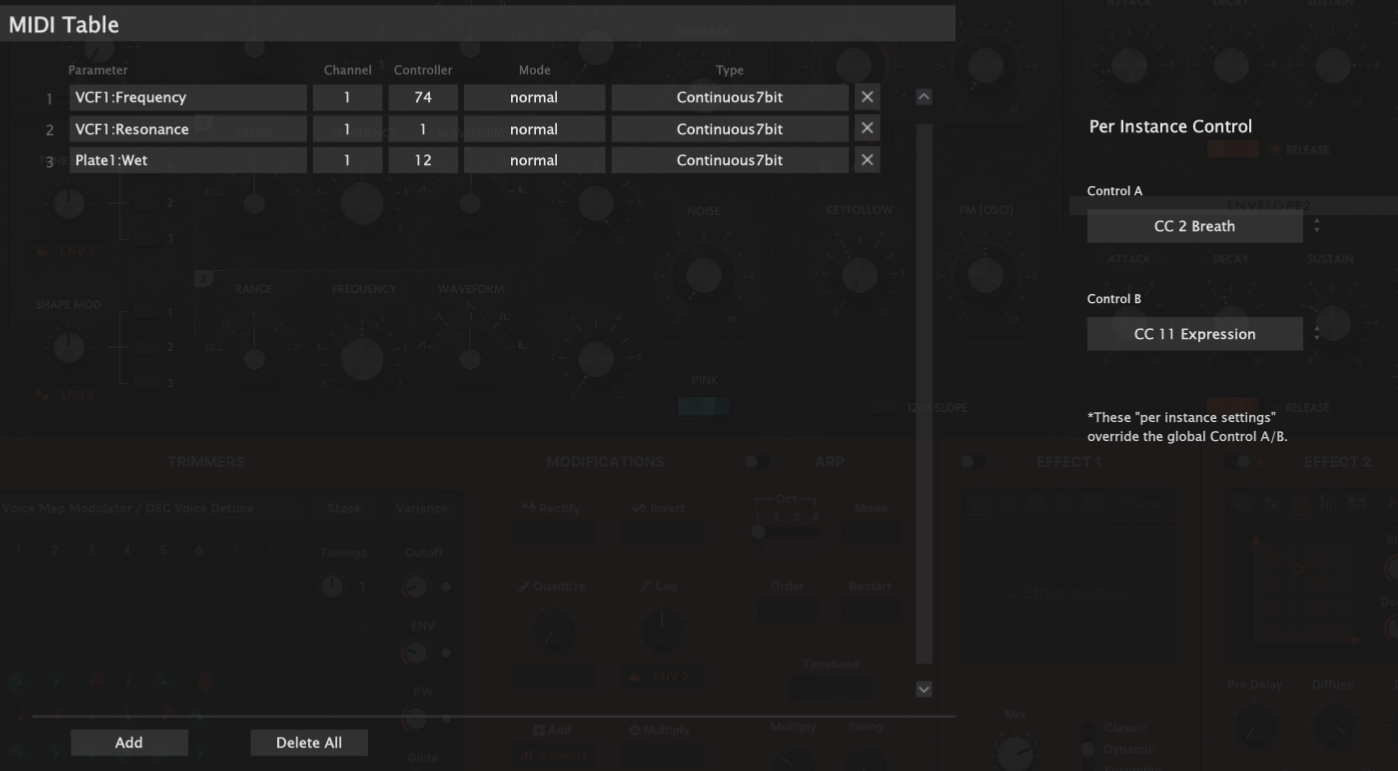
以 u-he Diva 为例,大多数合成器可以通过 MIDI Table 将 CC 编号绑定到具体参数,实现手势直接控制音色。
- 在插件界面中确认各维度的 CC 编号(如 Y=74, X=10, Z=12)
- 在合成器中打开 MIDI 映射界面(通常为右键参数 → MIDI Learn,或 MIDI Table)
- 将目标参数绑定到对应 CC 编号
- 移动手部确认参数跟随变化,必要时调整 MIDI CC 数值范围
大多数支持 MIDI CC 的合成器和效果器(Serum、Massive、Diva 等)都可以用相同方式映射,通用性极强。